PGSql & PGAdmin
Документацию от разработчика можно посмотреть здесь.
Программные требования
- Операционная система: Windows Server 2008 64bit/Windows 7/Windows 10
- Microsoft .NET Framework 4.0 с пакетом обновления 1
- PostgreSQL 9.6 64bit
Установка PostgreSQL
Файл установки
"PostgreSQL 9.6" рекомендуется брать здесь."
При первичной установке, на сервер vm8sql5 (10.24.42.205), использовался "PostgreSQL 9.6.8 64bit".
Внимание:
Если ранее на сервере уже был установлен PostgreSQL, но больше не используется или был удален, то необходимо проверить каталоги C:\Users\<Имя пользователя>\AppData\Roaming\postgresql и C:\Program Files\postgresql. Если данные каталоги имеются, их необходимо удалить.
- Запустить файл установки
PostgreSQL_9.6.*_64bit_Setup.exe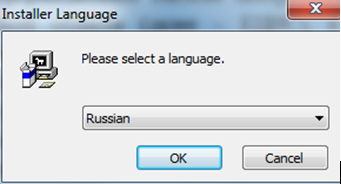
- Выбрать язык "Russian" и нажать кнопку
"ОК"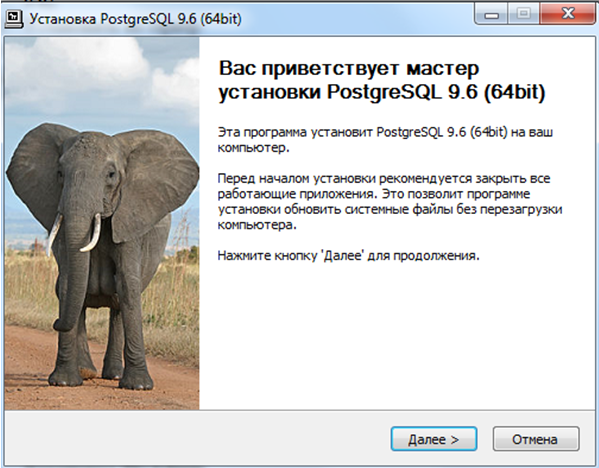
- Принять лицензионное соглашение, нажав кнопку
"Принимаю"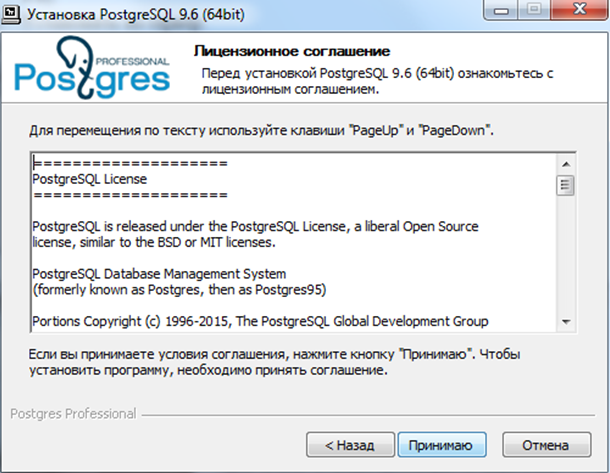
- Выбрать необходимые компаненты для установки. Рекомендуется оставить выбранные по умолчанию. Нажать
"Далее"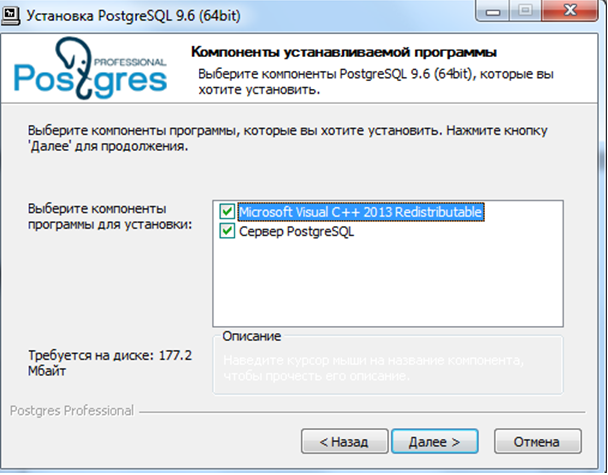
- Если необходимо, указать свой каталог установки. Иначе оставить путь по умолчанию и нажать кнопку
"Далее"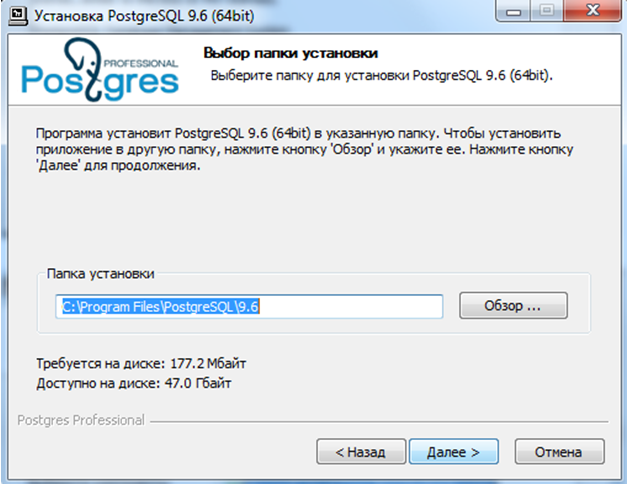
- Если необходимо, указать свой каталог расположения баз данных. Иначе оставить путь по умолчанию и нажать кнопку
"Далее"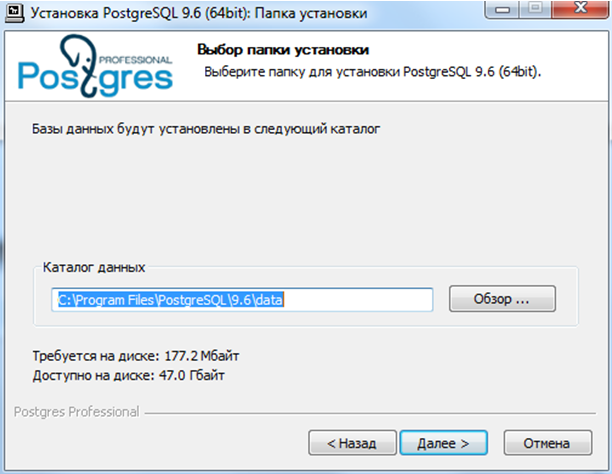
- Задать пароль для супер-пользователя. Если необходимо изменить иные настройки подключения и нажать кнопку
"Далее"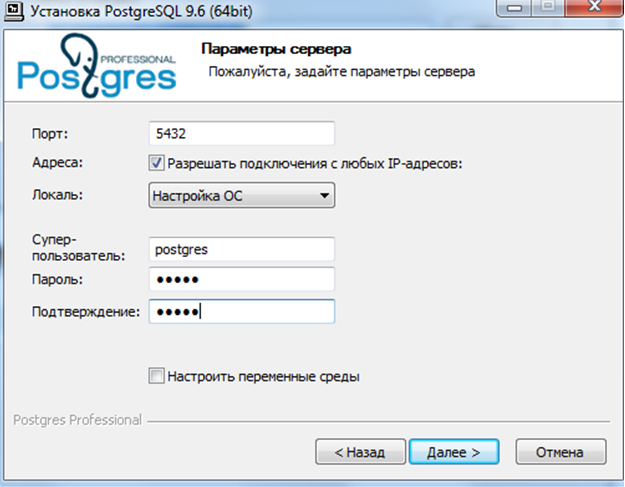
- Выбрать "Провести оптимизацию параметров" и нажать кнопку
"Далее"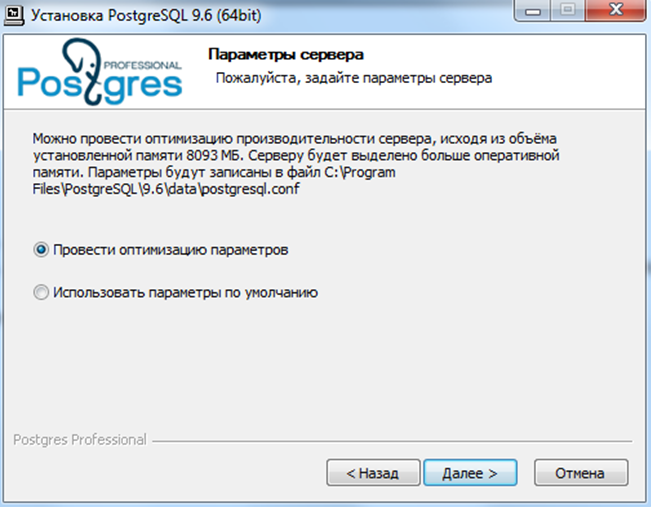
- Нажать кнопку
"Установить"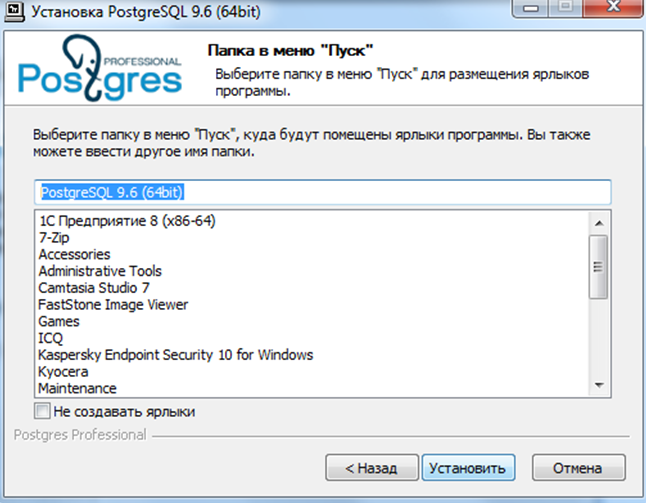
- Начнется процесс установки, по завершении которого появится соответствующее окно на экране. Нажать кнопку
"Готово"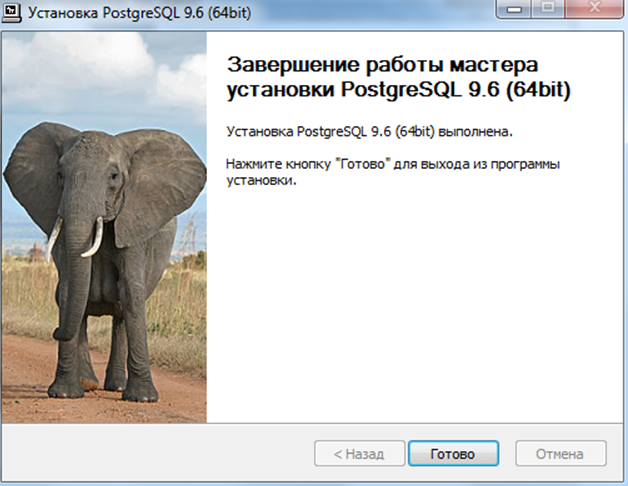
Установка PGAdmin
Файл установки
"PGAdmin 3" рекомендуется брать здесь. При первичной установке, на сервер vm8sql5 (10.24.42.205), использовался "PgAdmin3 1.22.1 X86bit".
- Запустить файл установки
PgAdmin3_1.22.1_X86bit_Setup.exe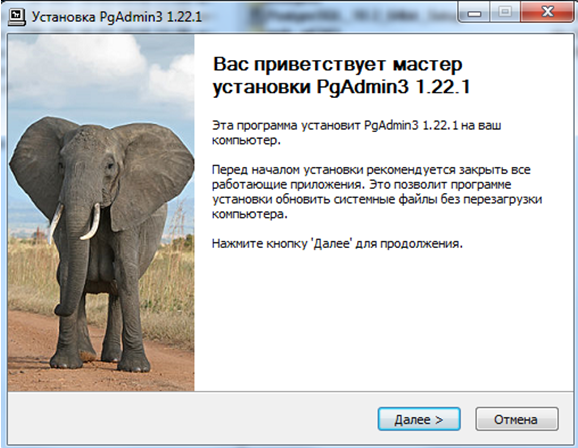
- Нажать кнопку
"Далее"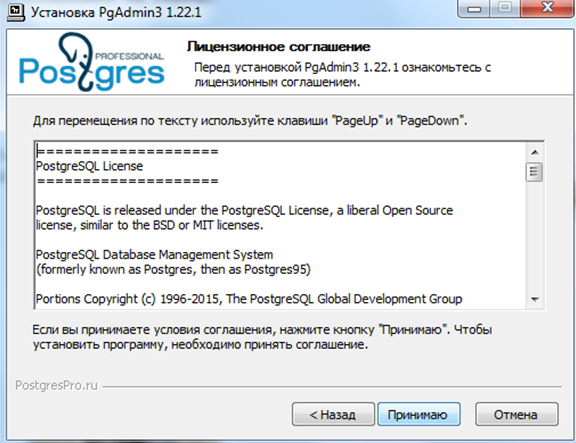
- Принять лицензионное соглашение, нажав кнопку
"Принимаю"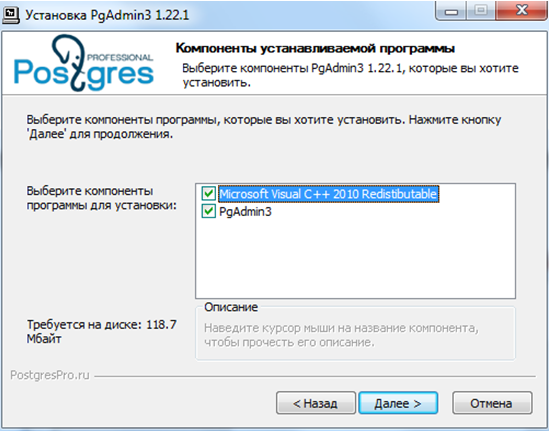
- Выбрать необходимые компаненты для установки. Рекомендуется оставить выбранные по умолчанию. Нажать
"Далее"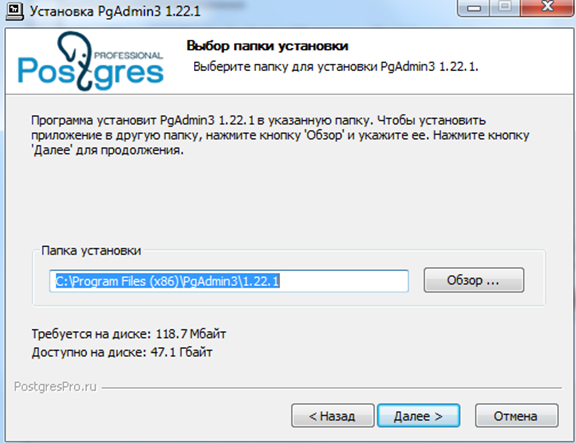
- Если необходимо, указать свой каталог установки. Иначе оставить путь по умолчанию и нажать кнопку
"Далее"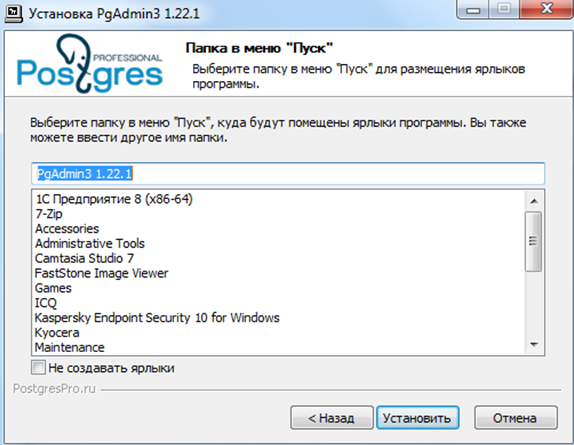
- Нажать кнопку
"Установить"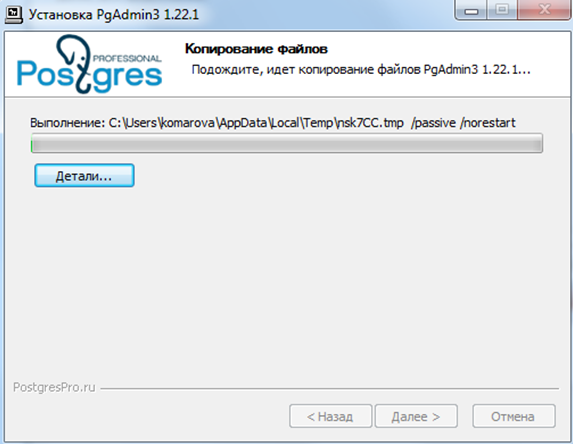
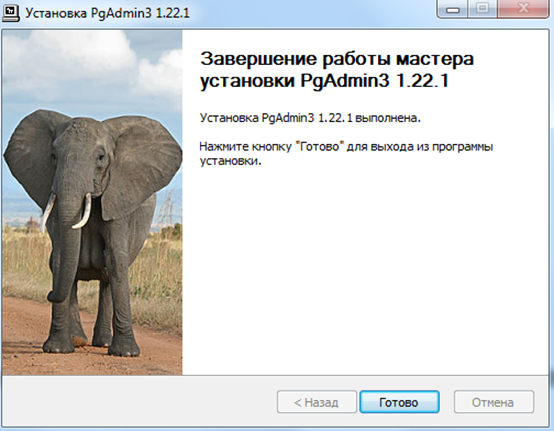
- Начнется процесс установки, по завершении которого появится соответствующее окно на экране. Нажать кнопку
"Готово"